

Hinweis zur Eigenwerbung. Vioneto ist unser eigenes Videohosting-Angebot. Wir zeigen die Einbettung damit an einem Beispiel, das du auf Evidico selbst abspielen kannst.
1. Video hochladen und prüfen
Öffne in Vioneto die Mediathek, klicke auf Video hinzufügen und wähle deine Datei. Bei 100 Prozent ist die Übertragung fertig. Danach verarbeitet der Videodienst die Datei noch. Öffne das Video, sobald es als Bereit zum Abspielen angezeigt wird, und teste Bild und Ton kurz im Player.

Gib dem Video einen verständlichen Titel und wähle ein Vorschaubild, das auch auf dem Handy funktioniert. Wenn das Video gesprochene Inhalte hat, sind Untertitel hilfreich für Menschen, die ohne Ton schauen. Speichere deine Einstellungen vor dem Freigeben.
2. Zugriff festlegen und Einbettungscode kopieren
Öffne beim gespeicherten Video den Reiter Einbetten. Neue Videos sind in Vioneto privat. Lege unter Zugriff & Einbetten fest, wer es abspielen darf, bestätige deine Auswahl und klicke auf Link freigeben.
Soll das Video nur auf deiner Website laufen, stelle zusätzlich die Domainfreigabe ein. Wenn deine Seite unter https://www.beispiel.de erreichbar ist, trage genau diese Adresse ohne Seitenpfad ein. https://beispiel.de und https://www.beispiel.de sind zwei verschiedene Einträge. Eine Domainfreigabe begrenzt die Wiedergabe auf erlaubten Websites. Für vertrauliche Inhalte brauchst du eine passende Zugriffseinstellung, etwa ein Passwort.
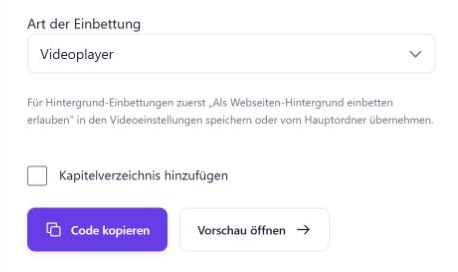
Wechsle zu Link & Einbettung, wähle als Art der Einbettung Videoplayer und klicke auf Code kopieren. Diesen vollständigen HTML-Code brauchst du im Seiteneditor. Der Wiedergabelink ist für den direkten Aufruf gedacht.
3. Den Player in deine Seite einsetzen
Öffne in deinem Website-Editor die Seite, auf der das Video erscheinen soll. Füge an der gewünschten Stelle einen Block für eigenen HTML-Code ein. In WordPress heißt er Individuelles HTML. Du findest ihn auch über /html in einer neuen Zeile. Füge den kopierten Code ein und speichere die Seite.
Der Code bindet einen Player per <iframe> ein. Wenn der Block den Code beim Speichern entfernt, prüfe in deinem Website-System, ob deine Rolle und der Block solche Einbettungen erlauben. Du kannst alternativ eine freigegebene Videoseite verlinken. So kann der Zuschauer das Video mit einem Klick in einer eigenen Seite öffnen.
4. Wiedergabe wie ein Besucher testen
Öffne die fertige Seitenadresse in einem privaten Browserfenster. Starte das Video und kontrolliere Bild, Ton und gegebenenfalls die Untertitel. Prüfe es auch auf dem Smartphone. Sitzt der Player vollständig im Seitenlayout und sind Abspielen und Vollbild gut erreichbar?
- Der Code steht als Text auf der Seite. Setze ihn in einen HTML-Block und speichere erneut.
- Der Player erscheint, spielt aber nicht. Kontrolliere die Zuschauerfreigabe und bei aktivem Domainschutz die genaue Adresse der Seite. Deren Einstellungen müssen die Domain an den Player übermitteln können.
- Der Player ragt auf dem Handy über den Rand. Prüfe den umgebenden Block auf eine feste Breite. Der von Vioneto ausgegebene Playercode passt sich der Breite dieses Blocks an.
So sieht eine Einbettung auf Evidico aus
In einem Evidico-Faktencheck öffnet Vioneto-Film ansehen den Player in einem Dialog. Das ist eine Variante für Artikel, in denen das Video Platz sparen soll. Wenn dein Video zum Hauptinhalt gehört, ist der direkt sichtbare Player meist leichter zu finden.
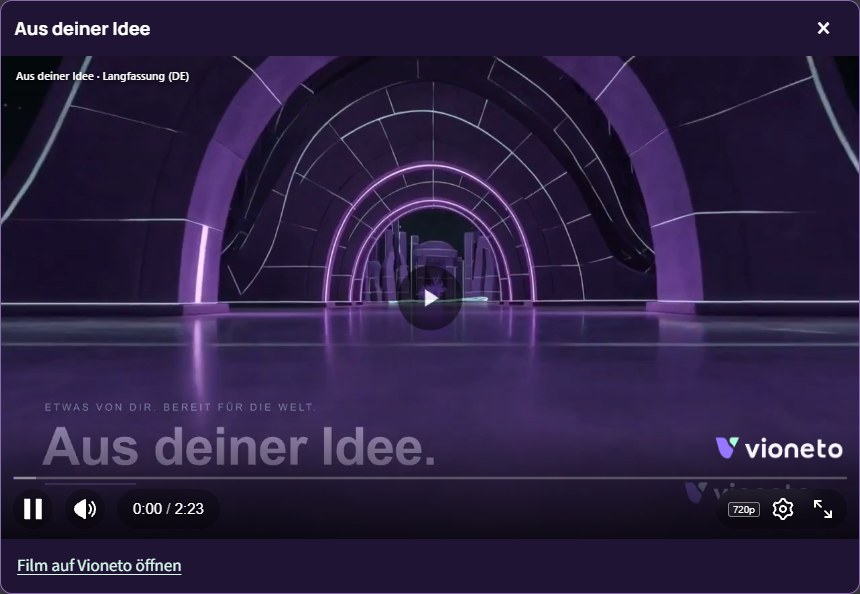
Eingebetteten Film auf Evidico ausprobieren
Wenn du dieselben Schritte mit deinem eigenen Video ausprobieren möchtest, kannst du einen Vioneto-Testzugang anfordern.